











PDF Split Merge Pages 1.8.5.0 Phần mềm tách nối file PDF
Bạn muốn tách toàn bộ các trang trong file ra thành từng trang riêng biệt? Bạn muốn nối các file PDF riêng lẻ lại thành một file duy nhất? Bạn muốn trích xuất toàn bộ các hình ảnh có trong file PDF ra để sử dụng?
Công cụ thuộc dạng cực hiếm mang tên PDF Split Merge Pages (PSMP) sẽ giúp bạn thực hiện các tác vụ trên một cách dễ dàng.
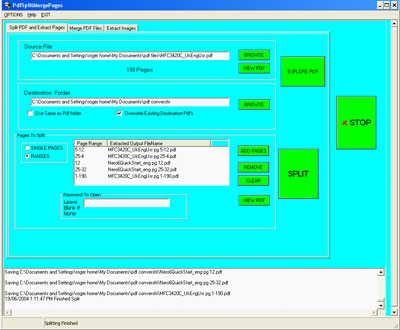
1. Cắt các trang trong file PDF ra thành file PDF riêng biệt
- Chọn thẻ Split PDF and Extract Pages.
- Nhấn vào nút Browse ở ô Source file để tìm đến file PDF cần cắt.
- Nhấn vào nút Browse ở ô Destination Folder để chọn thư mục chứa các file PDF mới được tạo ra. Bạn cũng có thể đánh dấu vào Use same as PDF folder để các file PDF mới được nằm chung với file PDF gốc.
- Nhấn vào nút Add pages để PSMP thông báo cho bạn biết về số lượng file PDF mới tạo ra ở bảng Pages to Split. Chẳng hạn file PDF của bạn có 20 trang thì PSMP sẽ tạo ra 20 file PDF mới mà mỗi file sẽ là 1 trang trong tài liệu. Bạn cũng có thể dùng nút Remove để bỏ đi các trang không cần dùng, hoặc sử dụng nút View PDF để xem lại một trang nào đó trước khi cắt.
- Để tinh chỉnh hoặc đặt password… cho trang PDF mới tạo ra thì bạn nhấn vào nút Set Encription…. Khi giao diện PDF Setting hiện ra thì bạn có thể vào các thẻ có trong giao diện này để thực hiện các tinh chỉnh cần thiết cũng như đặt password cho các file PDF mới.
- Sau khi hoàn tất mọi quá trình chuẩn bị đã nên trên, bạn chỉ việc nhấn vào nút Split để PSMP bắt đầu quá trình cắt file.
2. Kết nối nhiều file PDF lại thành một file PDF duy nhất
- Chọn thẻ Merge PDF files.
- Nhấn vào nút Add PDF Files -> khi giao diện Select PDF file hiện ra, bạn tiến hành chọn các file PDF cần nối. Bạn nên giữ nguyên thiết lập Enter Page Range mặc định ở những file PDF có số trang ít. Còn ở những file PDF có số trang trên 700 thì cần phải thiết lập Page Range theo kiểu 1-100, 101-200, 201-400, 401-700… nhưng những file PDF lớn như vậy cũng rất hiếm gặp. Dùng nút Remove để loại đi những file không cần nối hoặc nút Clear để xóa đi toàn bộ danh sách fil đã liệt kê.
- Nhấn vào nút Browse ở ô Destination Folder and Filename để chọn thư mục chứa các file PDF mới. Khi đặt tên thì nhớ gõ đầy đủ phần tên và phần đuôi là .PDF.
- Sau khi hoàn tất mọi quá trình chuẩn bị đã nên trên, bạn chỉ việc nhấn vào nút Merge để PSMP bắt đầu quá trình nối file.
3. Trích xuất toàn bộ hình ảnh có trong file PDF ra thành các file ảnh số
Đây là tính năng độc đáo hàng đầu của PSMP, đặc biệt hữu dụng khi cần trích xuất hình ảnh từ các tạp chí quảng cáo, kỹ thuật, game, thời trang…
- Chọn thẻ Extract Image.
- Nhấn vào nút Browser for PDF để tìm đến file PDF cần trích xuất hình ảnh.
- Nhấn vào nút Browser để xác định thư mục chứa ảnh được trích xuất.
- Sau cùng nhấn vào nút Extract Image để PSMP trích xuất toàn bộ các hình ảnh chứa trong file PDF ra thành các file JPG cho bạn. Sau khi trích xuất xong, PSMP sẽ thông báo cho bạn tổng số file JPG đã được trích xuất thành công.
Ngoài ra, bạn cũng có thể vào menu Options để thực hiện các tinh chỉnh “màu mè” cho PSMP.
Theo TTO
- Phát hành:
- Version: 1.8.5.0
- Sử dụng: Dùng thử
- Dung lượng: 8,5 MB
- Lượt xem: 65.131
- Lượt tải: 64.800
- Ngày:
- Yêu cầu: Windows NT/95/98/2000/XP
PDF Split Merge Pages 1.8.5.0
Tải xuốngCó thể bạn quan tâm


Mới nhất
UPDF 2.0
 Ứng dụng chỉnh sửa PDF bằng AI


