











DameWare Mini Remote Control (32-bit) Hỗ trợ người quản trị có thể điều khiển một máy tính từ xa
Đối với người quản trị, việc điều khiển máy tính thông qua mạng là rất cần thiết. Với các máy sử dụng hệ điều hành Windows XP/2003/ Vista, có thể sử dụng các tính năng có sẵn như Remote Desktop, Terminal Service, hoặc dùng các chương trình của hãng thứ 3 để điều khiển như PC Anywhere, NetOF,… Các chương trình trên nói chung đều có 2 thành phần, một thành phần được cài trên máy Local và một thành phần được cài trên máy Remote. Khi sử dụng, thông thường người quản trị cần phải cài đặt, cấu hình các thành phần trên máy Remote đó. DameWare Mini Remote Control (DWMRC) 8.0 là một chương trình hỗ trợ người quản trị có thể điều khiển một máy tính từ xa.
DWMRC có một tính năng khá hay là hỗ trợ việc cài đặt thành phần trên máy Remote từ xa mà không cần phải ngồi trực tiếp tại máy đó. Bài viết này sẽ hướng dẫn chung về DWMRC để người đọc có thể lựa chọn nó khi muốn điều khiển các máy Windows từ xa. Cũng như các chương trình cho phép điều khiển desktop của máy Remote, DWMRC gồm 2 thành phần:
- Chương trình chính chạy trên máy Local – Mini Remote Control (file chạy là DWRCC.EXE).
- Chương trình dạng service chạy trên máy Remote – Mini Remote Control Agent Service (file chạy là DWRCS.EXE). Agent Service cần được cài đặt và chạy trên máy Remote. Việc cài đặt có thể được thực hiện khi tạo một kết nối, hoặc cài đặt thủ công.
Yêu cầu:
- Cần phải có UserID và Password thuộc nhóm Administrator trên máy Remote.
- “File & Printer Sharing” cần được cho phép trên máy Remote.
- Mục Admin$ cần được chia sẻ (share) trên máy Remote.
- Các cổng IP cần thiết cho File & Printer Sharing là 137-139/445 cần được mở trên tất cả các thiết bị router/firewall ở giữa hai máy Local và Remote và các phần mềm firewall trên máy Remote (như tính năng firewall của XP Service Pack 2, Zone Alarm,…).
- Khi kết nối thông qua Internet, Agent Service lắng nghe ở cổng TCP ngầm định là 6129. Cần cấu hình port forwarding trên Router/ Firewall đến cổng này.
- Hệ điều hành hỗ trợ trên máy Local/Remote: Windows NT/2000/XP Pro/2003/Vista. Trên máy Remote, nếu sử dụng XP, cần bỏ tính năng “Simple File Sharing”.
Tạo một kết nối
Sau khi download, cài đặt chương trình Dameware Mini Remote Control, chạy chương trình bằng cách nhắp Start > Programs > DameWare Mini Remote Control > DameWare Mini Remote Control. Giao diện của chương trình như hình dưới:
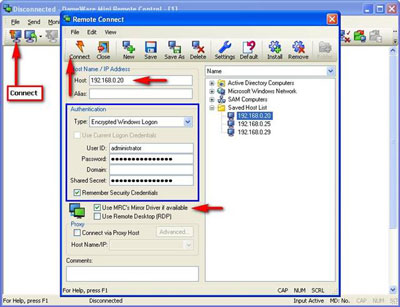
Khi chạy chương trình DameWare Mini Remote Control, sẽ xuất hiện cửa sổ chính của chương trình và hộp thoại Remote Connect. Hộp thoại Remote Connect được sử dụng để thêm mới, chỉnh sửa những kết nối đã được tạo trong Saved Host List. Để tạo một kết nối mới, thực hiện theo các bước sau:
- Nhập địa chỉ IP của máy Remote vào ô Host.
- Nhập User ID, Password vào các ô tương ứng trong mục Authentication. Chú ý kiểu anthentication là Encrypted Windows Logon.
- Chú ý lựa chọn Use MRC’s Mirror Driver if available được chọn.
- Nhắp nút Connect để thực hiện việc kết nối. Trong lần kết nối đầu tiên đến máy Remote, nếu Agent Service chưa được cài trên máy Remote, DameWare Mini Remote Control sẽ tự động cài nó. Xuất hiện hộp thoại thông báo là việc Agent Service chưa được cài đặt trên máy Remote và hỏi bạn xem có muốn cài đặt hay không.
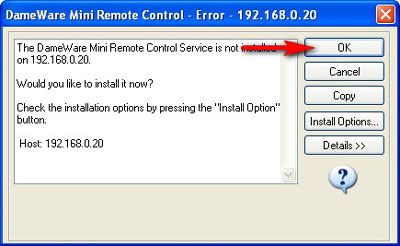
Trong hộp thoại trên, nhắp OK để xác nhận việc cài đặt. DWMRC sẽ thực hiện việc copy các file cài đặt của Agent Service lên máy Remote và khởi động nó dưới dạng Service. Kết thúc là màn hình của máy Remote được hiển thị trên cửa sổ chính của DWMRC.
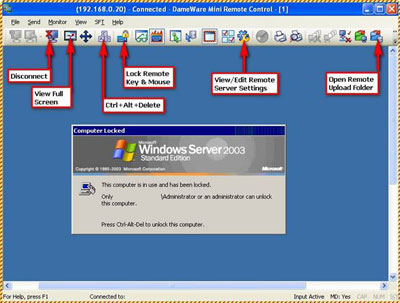
Trên cửa sổ chính của chương trình là màn hình của máy Remote. Nếu máy Remote đang ở chế độ logoff, có thể gửi lệnh tương ứng tổ hợp phím Ctrl + Alt + Delete để đăng nhập vào hệ thống và thực hiện công việc. Trên cửa sổ chính của DWMRC, chú ý các tính năng sau:
- Disconnect: ngắt kết nối với máy Remote.
- View Full Screen: hiển thị desktop của máy Remote hết màn hình của máy Local.
- Lock Remote Keyboard and Mouse: khóa chuột và bàn phím của máy Remote.
- View/Edit Remote Server Settings: xem, chỉnh sửa các thiết lập của Agent Service trên máy Remote.
- Open the Remote Upload Folder: mở thư mục ngầm định khi truyền file với tính năng SFT. Trên đây là các bước chính để tạo một kết nối. Nó rất dễ thực hiện đối với người mới sử dụng. Tuy nhiên cần phải hiểu các thông tin dưới đây để sử dụng chương trình hiệu quả hơn.
Thiết lập Mirror Driver
Trên hộp thoại Remote Connect, trước khi kết nối đến một máy Remote trong Saved Host List, nhắp vào biểu tượng Settings. Hộp thoại Properties của máy Remote đó xuất hiện.
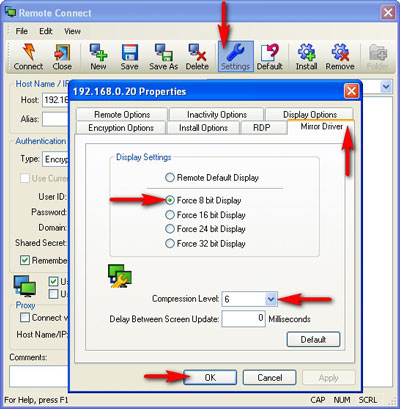
Trên hộp thoại Properties, chọn tab Mirror Driver. Trong tab này có thể cấu hình độ phân giải mầu của desktop trên máy Remote để hiển thị trên Local và cấu hình mức nén ảnh. Có thể thay đổi các giá trị để được phù hợp với mạng chậm hay nhanh:
- Với mạng LAN cục bộ, khi điều khiển qua mạng, có thể lựa chọn Remote Default Display và Compression Level là 3 (ngầm định).
- Khi điều khiển qua Internet hoặc quay số qua modem, nên chọn mức thấp nhất của Display là Force 8 bit và Compression Level là 6.
Chú ý: 8-bit = 256 mầu; 16-bit=32,000 mầu; 24-bit=16 triệu mầu; 32-bit= 4 tỷ mầu. Khi số bit càng giảm, độ nén càng cao thì việc các ảnh được truyền từ máy Remote đến Local kích thước càng nhỏ. Khi đó việc điều khiển qua mạng đỡ chậm, nhưng chất lượng hình ảnh sẽ giảm.
Bỏ “Simple File Sharing” trên Windows XP
Theo ngầm định, trên Windows XP, tính năng Simple File Sharing được lựa chọn. Khi đó, việc cài đặt tự động Agent Service sẽ không thực hiện được. Để bỏ lựa chọn tính năng Simple File Sharing, chạy Windows Explorer. Trên Windows Explorer, chọn menu Tools -> Folder Options.
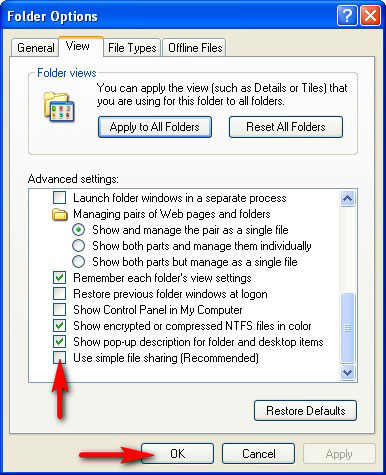
Trong hộp thoại Folder Options, chọn tab View. Dịch chuyển thanh cuộn của Advanced settings xuống cuối cùng và bỏ chọn Use simple file sharing. Sau đó nhắp OK để xác nhận.
Truyền file giữa máy Local và máy Remote
DWMRC có tính năng Simple File Transfer cho phép truyền file giữa máy Local và máy Remote một cách nhanh chóng. Sau khi kết nối đến máy Remote, trên máy Local, chạy Windows Explorer.
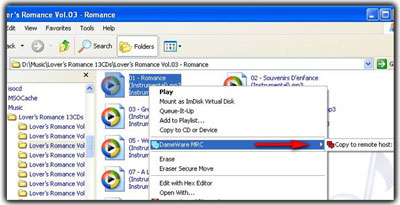
Trên Windows Explorer chuột phải vào file cần truyền lên máy Remote. Trên menu chuột phải, chọn DameWare MRC > Copy to remote host. Sau khi quá trình truyền file hoàn tất, trên cừa sổ chính của DWMRC, chọn menu SFT > Open Remote Upload Folder. Khi đó trên máy Remote sẽ chạy Windows Explorer để mở thư mục C:\Windows\DWRCS Uploads là thư mục ngầm định chứa các file được truyền đến.
Cài đặt, loại bỏ Agent Service trên máy Remote
Như phần đầu, việc cài đặt tự động Agent Service trên máy Remote Desktop được thực hiện trong lần đầu kết nối. Có thể cài đặt Agent Service thủ công theo 2 cách sau:
Cách 1: - Trên giao diện của chương trình chính DWMRC, chọn menu File > Install Service. Xuất hiện hộp thoại Service Installation.
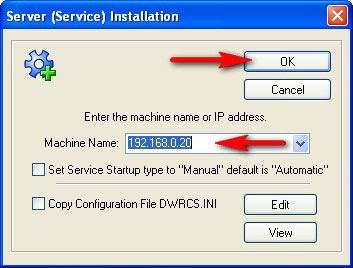
Trên hộp thoại Service Installation, nhập IP của máy Remote vào ô Machine Name, sau đó nhắp OK để xác nhận. Nhập User ID / Password của tài khoản thuộc nhóm Administrators khi được hỏi.
Cách 2: Tạo bộ cài đặt để thực hiện trên máy Remote. Nhắp Start > Programs > DameWare Mini Remote Control > DameWare Mini Remote Control Client Agent MSI Builder. Xuất hiện giao diện để tạo bộ cài đặt.
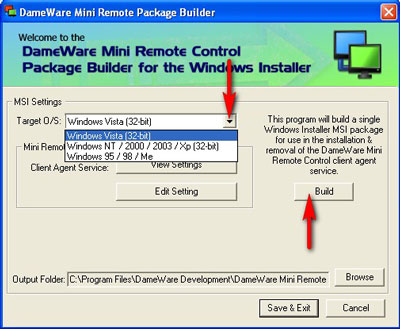
- Trên hộp thoại DameWare Mini Remote Package Builder, chọn hệ điều hành sử dụng trên máy Remote, sau đó nhắp nút Build để thực hiện việc tạo gói cài đặt. Với Windows NT/2000/XP/2003, sẽ tạo file DWRCS32.MSI, với Vista, sẽ tạo file DWRCSVista32.MSI trong Output Folder. Các file này khá nhỏ (khoảng 860Kb) và bạn có thể copy sang các máy Remote để thực hiện việc cài đặt trên đó. Để gỡ bỏ Agent Service trên máy Remote, trên giao diện chính của chương trình DWMRC, chọn menu File > Remove Service. sử dụng RDP DWMRC ngoài việc hỗ trợ giao thức riêng là MRC Mini Driver, nó cũng hỗ trợ giao thức RDP để kết nối với Remote Desktop có sẵn trên XP, Vista hoặc Terminal Service có sẵn trên Windows 2000/2003. Trong trường hợp máy Remote đã cấu hình sẵn Remote Desktop hoặc Terminal Service, trên hộp thoại Remote Connect có thể lựa chọn tính năng này để thực kiện kết nối mà không cần phải cài MRC Mini Driver trên máy Remote.
Theo XHTT
Câu hỏi thường gặp
DameWare Mini Remote Control (DWMRC) là một chương trình hỗ trợ người quản trị có thể điều khiển một máy tính từ xa, gồm hai thành phần: chương trình chính chạy trên máy Local và Agent Service chạy trên máy Remote.
Cần có UserID và Password thuộc nhóm Administrator trên máy Remote; File & Printer Sharing được phép trên máy Remote; mục Admin$ được chia sẻ; các cổng IP 137-139/445 mở trên router/firewall và phần mềm firewall; cổng TCP 6129 được cấu hình port forwarding nếu kết nối qua Internet; trên máy Remote sử dụng Windows XP cần tắt Simple File Sharing.
Mở hộp thoại Remote Connect, nhập địa chỉ IP máy Remote vào ô Host, nhập User ID, Password trong mục Authentication với kiểu Encrypted Windows Logon, chọn Use MRC’s Mirror Driver if available, nhấn Connect. Nếu Agent Service chưa được cài trên máy Remote, chương trình sẽ tự động cài đặt.
Mirror Driver giúp cải thiện hiệu năng truyền hình ảnh giữa máy Remote và Local. Có thể thiết lập độ phân giải màu và mức nén ảnh trong tab Mirror Driver của hộp thoại Properties. Với mạng LAN sử dụng cấu hình mặc định; với mạng Internet/modem nên chọn Force 8 bit và mức nén cao nhất.
Simple File Sharing mặc định bật trên Windows XP sẽ ngăn chặn việc cài đặt tự động Agent Service. Do đó cần tắt tính năng này để DWMRC có thể tự động cài đặt Agent Service trên máy Remote.
Sau khi kết nối, trên máy Local dùng Windows Explorer, chuột phải file cần truyền, chọn DameWare MRC > Copy to remote host. Sau khi truyền xong, trên cửa sổ chính DWMRC chọn SFT > Open Remote Upload Folder để mở thư mục chứa file trên máy Remote.
Cách 1: Từ giao diện DWMRC, chọn menu File > Install Service, nhập địa chỉ IP máy Remote và thông tin đăng nhập của Administrator để cài đặt. Cách 2: Tạo gói cài đặt MSI bằng DameWare Mini Remote Control Client Agent MSI Builder và cài đặt thủ công trên máy Remote.
Trên giao diện chính của DWMRC, chọn menu File > Remove Service để gỡ bỏ Agent Service khỏi máy Remote.
DWMRC hỗ trợ giao thức RDP để kết nối với Remote Desktop có sẵn trên XP, Vista hoặc Terminal Service trên Windows 2000/2003 mà không cần cài đặt MRC Mini Driver trên máy Remote.
- Phát hành:
- Sử dụng: Dùng thử
- Dung lượng: 34,2 MB
- Lượt xem: 6.530
- Lượt tải: 6.284
- Ngày:
- Yêu cầu: Windows 95/NT/98/Me/2000/XP/2003/Vista/Server 2008/7
DameWare Mini Remote Control (32-bit)
Tải xuốngCó thể bạn quan tâm
DameWare Mini Remote Control (64-bit)
 2.151 Hỗ trợ người quản trị có thể điều khiển một máy tính từ xa


Mới nhất
StarDesk 1.0
Ứng dụng điều khiển máy tính từ xa


